Ich folge dem Blog netzNOTIZEN von Thomas Mathoi schon längere Zeit und habe dadurch erfahren, dass er beim renommierten Rheinwerk Verlag das E-Book Obsidian - Wissen, Aufgaben und Projekte managen veröffentlicht hat.
Da ich mit meinem Obsidian Guide auch versuche, das Programm und seine Möglichkeiten vorzustellen, war ich neugierig, wie Thomas Mathoi das Thema angeht. Deshalb war für mich der Kauf ein Muss und ich habe den Bestelllink sofort geklickt.
Mit Mermaid und Canvas kommst du in Obsidian schon weit. Wenn du mehr kreativen Spielraum willst, lohnt sich ein Blick auf Excalidraw. Im neuen Kapitel zeige ich dir:
wie du Excalidraw installierst und dein erstes Diagramm zeichnest, wie du Objekte ausrichtest, gruppierst, sperrst und mit Notizen verlinkst, wie Bibliotheken, Skripte und eigene Vorlagen dir Routinearbeit abnehmen, warum jede Zeichnung im Hintergrund eine Markdown-Datei ist, die du durchsuchen, verlinken und veröffentlichen kannst. Dazu gibt es Tipps aus der Praxis, etwa zu Tastaturkürzeln, die im Original nicht stimmen und zu Vorlagen, die ihre Farbe ändern.

Update vom 15.10.2026: Nur wenige Tage nach der Veröffentlichung dieses Beitrags gab es ein Update von Crank mit einigen Änderungen. Diese beheben mindestens zwei Probleme, die ich in diesem Beitrag angesprochen habe und fügen eine neue Funktion hinzu.
Es ist nun möglich, eine Regel lokal auf dem Mac als Datei zu speichern, um dann diese Datei zu teilen. Es ist aber weiterhin wie bisher möglich, eine Regel über die generierte URL zugehen. Die Reihenfolge der Regeln in der Liste lässt sich nun manuell per Drag & Drop ändern. In der Symbolleiste und bei jeder Regel gibt es nun ein neues „Diagnosesymbol“. Damit kann man ganz einfach den Status der gesamten App und jeder einzelnen Regel überprüfen. Crank ist ein Programm, das im Hintergrund läuft und verschiedene Aktionen ausführen kann, wenn im System irgendwas passiert. So kann Crank darauf reagieren, wenn ein Kopfhörer über Bluetooth verbunden wird oder ein Screenshot in einem Ordner landet. Cranks Aufgabe ist es, auf bestimmte Ereignisse zu lauschen, die als Trigger definiert sind, und daraufhin eine Aktion anzustoßen. Dabei funktioniert Crank ähnlich wie Shortery, das allerdings nur als Aktion die Ausführung von Apple Kurzbefehlen unterstützt. Auch in Crank können Kurzbefehle als Aktion genutzt werden, darüber hinaus Skripte, die in unterschiedlichen Sprachen geschrieben sind.
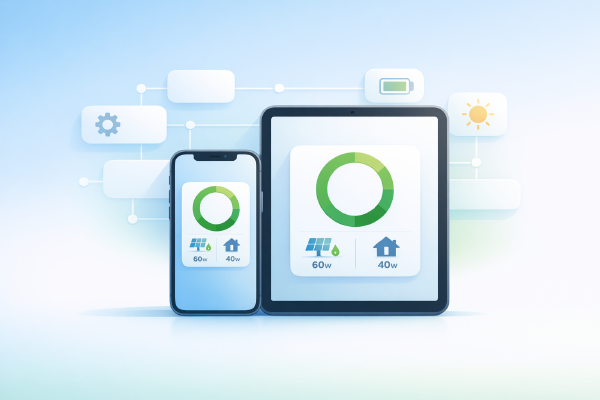
Ich habe einige Kurzbefehle, die mir den Status meiner Geräte im Netz anzeigen, wie zum Beispiel die aktuellen Daten meiner PV-Anlage. Leider sind die grafischen Möglichkeiten dafür in den Kurzbefehlen sehr begrenzt. Die Idee, die Ergebnisse als Widget anzuzeigen, ließ sich damit nicht umsetzen – sodass am Ende nur so etwas möglich war:
Das neue Kapitel zu Obsidian Canvas Denken auf einer unendlichen Fläche ist online! Wer schon mal ein Whiteboard zum Brainstorming genutzt hat, kennt das Gefühl, Gedanken einfach räumlich anzuordnen, statt sie in eine Reihenfolge zu zwingen. Genau das bringt Canvas direkt in Obsidian, ohne externe Erweiterung, ohne Umwege, einfach Anschalten. In dem neuen Kapitel zeige ich, wie eine leere Fläche zur Gliederung für einen ganzen Artikel wird, wie man Karten verschiebt, gruppiert und mit Pfeilen verbindet, und wie sich Canvas auch als interaktive Mindmap oder als Start-Seite mit Task-Übersicht nutzen lässt.
In Obsidian können Diagramme direkt in den Notizen gerendert werden, und zwar ohne Plugin und ohne externes Tool. Die Grundlage dafür ist Mermaid, eine JavaScript-Bibliothek die als plain text im Markdown-Code-Block lebt. Ich habe dazu einen ausführlichen Artikel auf obsidianguide.de veröffentlicht, der die wichtigsten Diagrammtypen vorstellt, von Flowchart über Sequenzdiagramm bis Mindmap und Git Graph, und nebenbei auch erklärt warum man bei Quartz besser auf den Frontmatter-Block als auf externes CSS setzt und was Dataview mit dem ==> Operator zu schaffen hat.
Ich habe gerade ausführlich den Obsidian Web Clipper im ObsidianGuide behandelt, da landet eine neue Catalyst-Version 1.13.1 von Obsidian auf meinem iPad, die das Clippen von Webseiten und anderen Inhalten über das Sharesheets deutlich vereinfacht, damit lassen sich Inhalte direkt aus vielen Apps heraus in Obsidian speichern.
Der Obsidian Web Clipper ist ein Werkzeug, das ich bisher unterschätzt habe. Ich habe nun zwei Artikel, Vom Link zur Notiz und Einstellungen, zu diesem mächtigen Tool in meinem ObsidianGuide veröffentlicht.
Anhand von einigen Beispielvorlagen versuche ich die Grundlagen bei der Verwendung zu vermitteln. Das Tool bietet mit den verschiedenen Variablen, den Filtern und seinen Logik-Funktionen viele Möglichkeiten, um spezifische Webseitendaten zu clippen und in Obsidian-Notizen zu speichern, auf die ich nur anhand von einfachen Beispielen eingehe.
Seit dem Start des ObsidianGuide im Sommer 2025 habe ich als Software Typemill genutzt, eine schlanke, einfach zu bedienende CMS-Lösung, die speziell für dokumentationsartige Projekte entwickelt wurde. Bevor ich dort landete, hatte ich kurz mit WordPress geliebäugelt und mir Static Site Generatoren wie Hugo und Jekyll angeschaut. Typemill überzeugte mich letztlich, weil es alles mitbringt, was ein Buchprojekt braucht, inklusive E-Book-Erstellung und -Vertrieb. Ausserdem konnte ich schnell feststellen, dass der Support von dem Entwickler von Typemill schlicht herausragend ist. Auf meine Probleme wurde schnell reagiert und Lösungen gefunden.
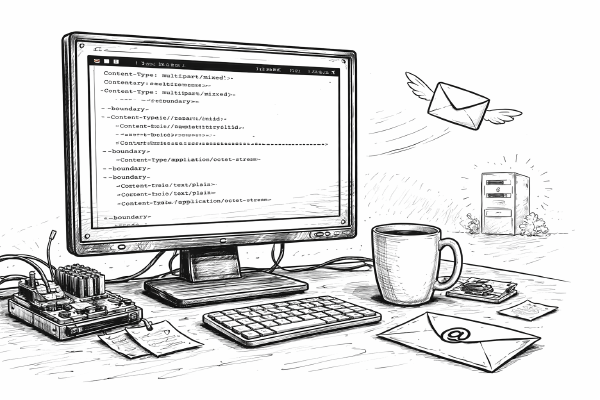
Update vom 25. Oktober 2026: Dank des Kommentars eines Lesers auf meiner englischen Seite habe ich ein Kapitel hinzugefügt, in dem ich erkläre, wie mit der Option passwordeval das SMTP-Passwort in der msmtp-Konfiguration nicht mehr als Klartext gespeichert werden muss. Ich stelle die zwei Möglichkeiten vor: mit dem macOS-Schlüsselbund und mit „pass“ und GPG unter Linux.
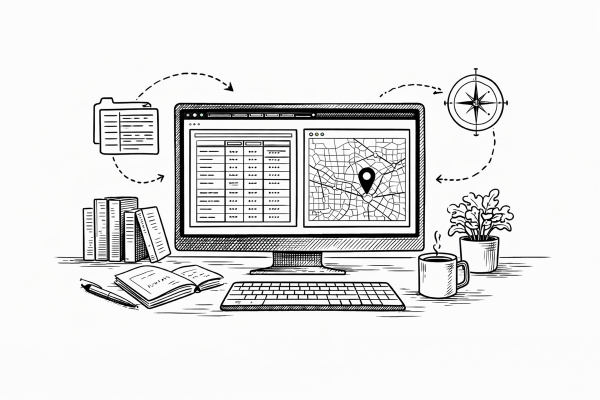
Der erste Beitrag beleuchtet die aktuellen Neuerungen in „Bases“, darunter die List View, die Map-Ansicht und weitere Verbesserungen:
👉 Obsidian Bases - List View, Maps und andere Neuigkeiten
Der zweite Artikel stellt eine Idee vor, wie sich Geo-Daten (teil-)automatisch in Obsidian-Notizen übernehmen lassen. Es wird erklärt, wie anhand von Geo-Koordinaten Notizen um Eigenschaften, wie Stadt, Region, Land und auch um POIs ergänzt werden können
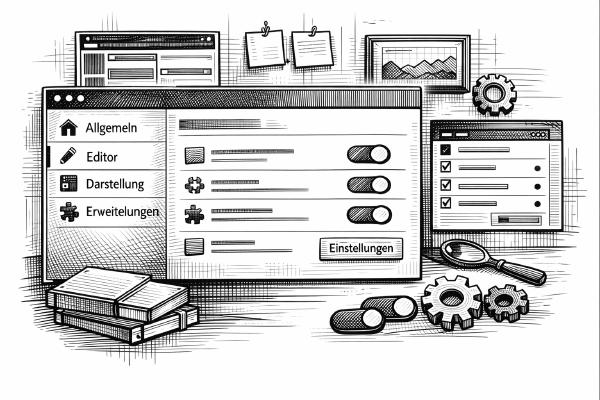
Ich habe ein neues Kapitel im ObsidianGuide veröffentlicht, das sich ausführlich mit den Einstellungen in Obsidian beschäftigt.
Statt die Optionen nur aufzulisten, gehe ich etwas ausführlicher auf die einzelnen Einstellungsmöglichkeiten ein und erkläre, was sie konkret bewirken.
Ganz egal, ob du deine Schreibumgebung optimieren willst, versteckte Features suchst oder externe Erweiterungen sorgsam verwalten willst – hier findest du fundierte Erklärungen und viele Praxis-Hinweise.