

Ich habe gerade ausführlich den Obsidian Web Clipper im ObsidianGuide behandelt, da landet eine neue Catalyst-Version 1.13.1 von Obsidian auf meinem iPad, die das Clippen von Webseiten und anderen Inhalten über das Sharesheets deutlich vereinfacht, damit lassen sich Inhalte direkt aus vielen Apps heraus in Obsidian speichern.
Da es sich im Moment um eine Funktion im Beta handelt dokumentiere ich in diesem Blog-Artikel nur den aktuellen Stand. Wenn dann in ein paar Tage die neue Version allgemein zugänglich ist, wird dieser Artikel in meinen ObsidianGuide integriert.
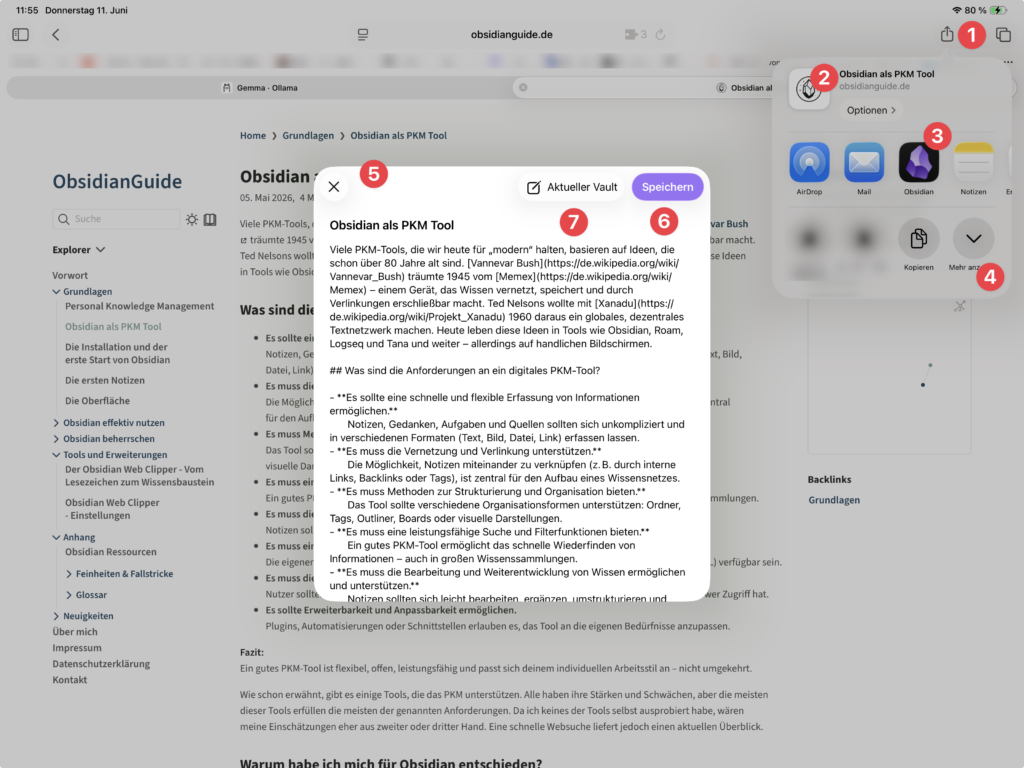
Wenn du auf das Sharesheet-Icon (1) in einer App tippst, hier Safari, erscheint der Dialog (2). Entweder siehst du dort schon das Obsidian-Icon (3), oder du musst es unter (4) suchen und auswählen. Danach öffnet sich das Fenster (5). Du siehst dort den geclippten Inhalt und kannst ihn direkt als Notiz im „Aktuellen Vault” (7) speichern (6).
Das war der schnelle Weg. Das Sharesheet bietet aber noch einige Optionen mehr.
Speicherorte einrichten
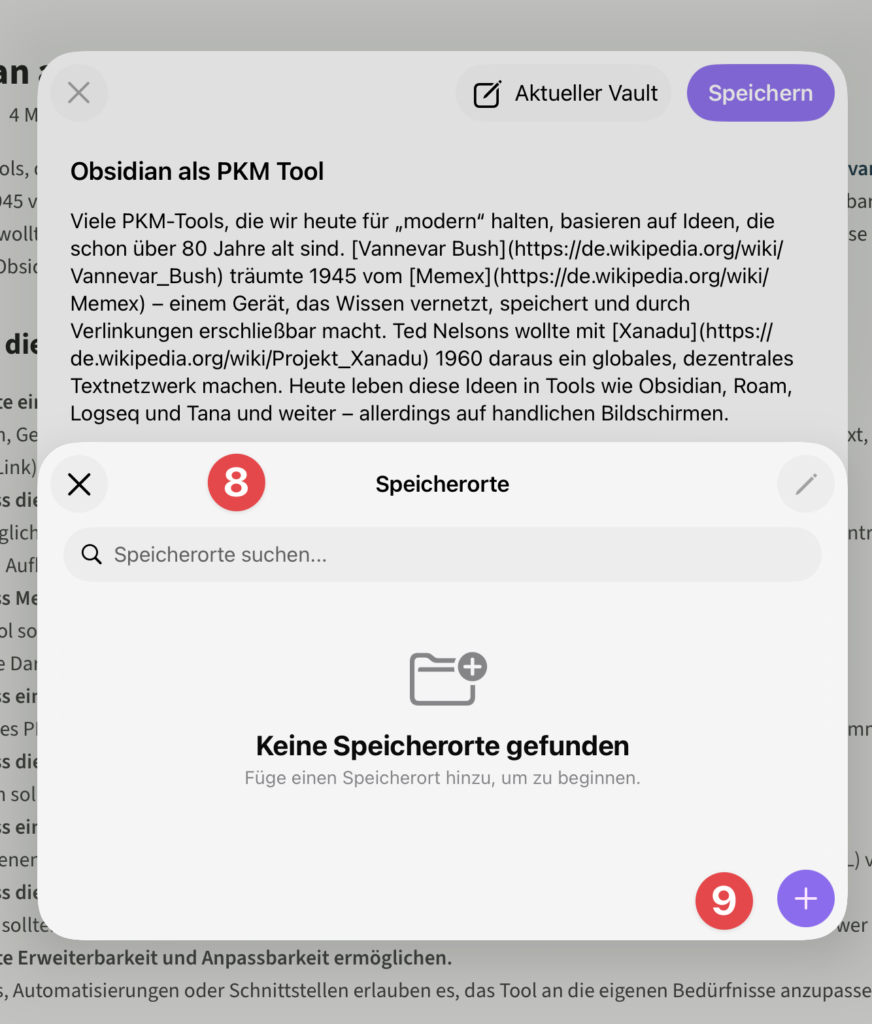
Wenn du auf den Bereich „Aktueller Vault” (7) tippst, öffnen sich die Einstellungen für die Speicherorte. Hier tippst du auf das „+” (9), um einen neuen Speicherort anzulegen.
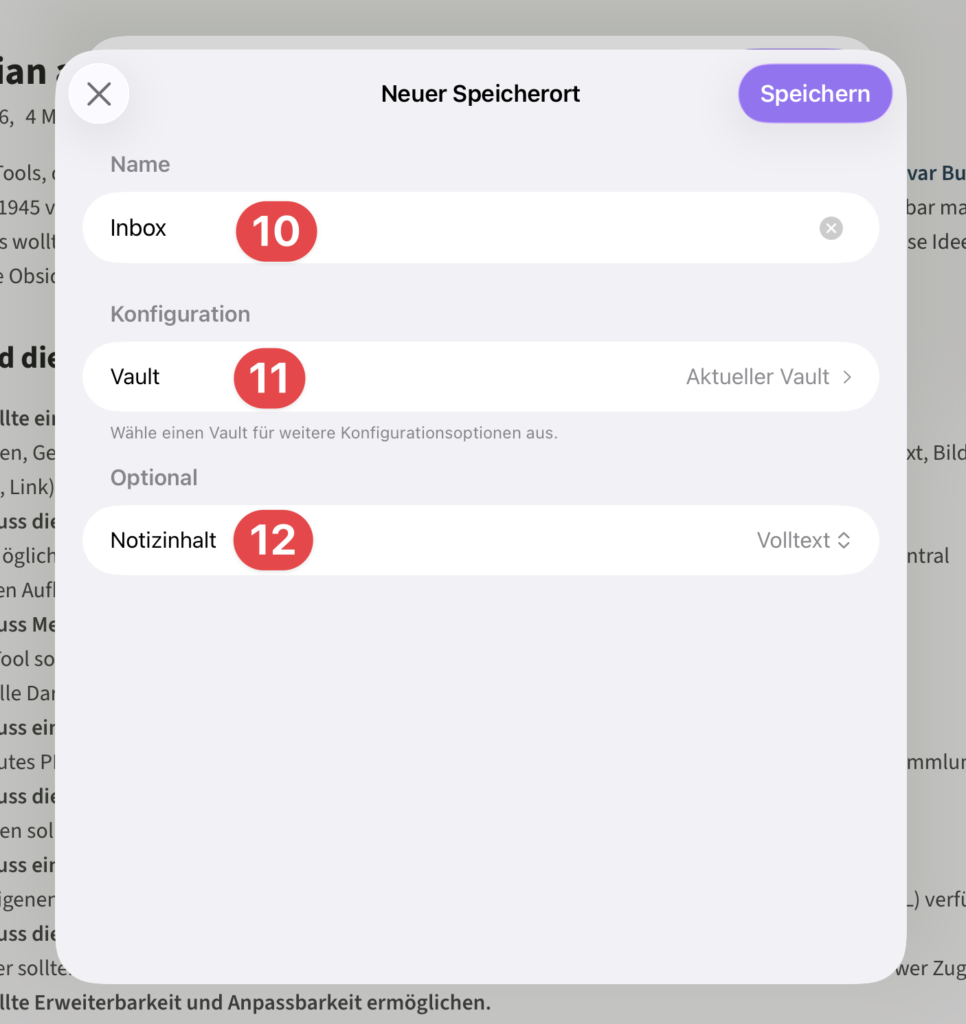
Als Name (10) kannst du einen beliebigen Namen für die Vorlage wählen, als Standard ist „Inbox” vorgegeben. Unter „Konfiguration” ist zunächst nur der „Aktuelle Vault“ eingetragen. Wer nur einen Vault hat, könnte es dabei belassen, aber hinter diesem Eintrag steckt noch deutlich mehr. Unter „Optional” (12) lässt sich außerdem festlegen, ob der gesamte Text oder nur die URL geclippt werden soll.
Tippst du auf „Aktueller Vault” unter „Konfiguration”, öffnet sich ein weiteres Popup mit allen bekannten Vaults deiner Obsidian-Installation. Falls das Fenster zunächst klein wirkt: Es wird größer, sobald du in der Liste scrollst.
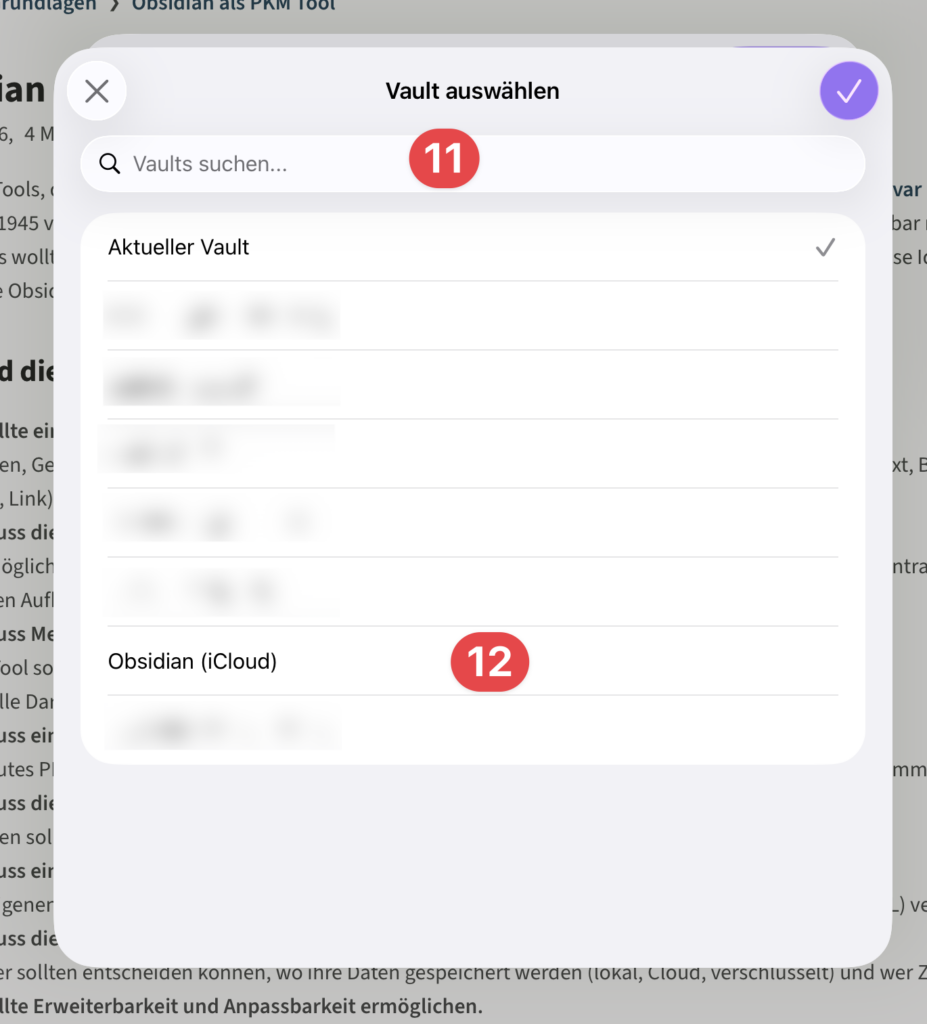
Über das Suchfeld (11) kannst du einen Vault schnell finden, wenn die Liste länger wird. Nach der Auswahl landest du wieder auf dem vorherigen Dialog, der jetzt etwas mehr zeigt.
Verhalten festlegen
Unterhalb des gewählten Vaults (13) lässt sich nun definieren, was mit dem geclippten Inhalt passieren soll.
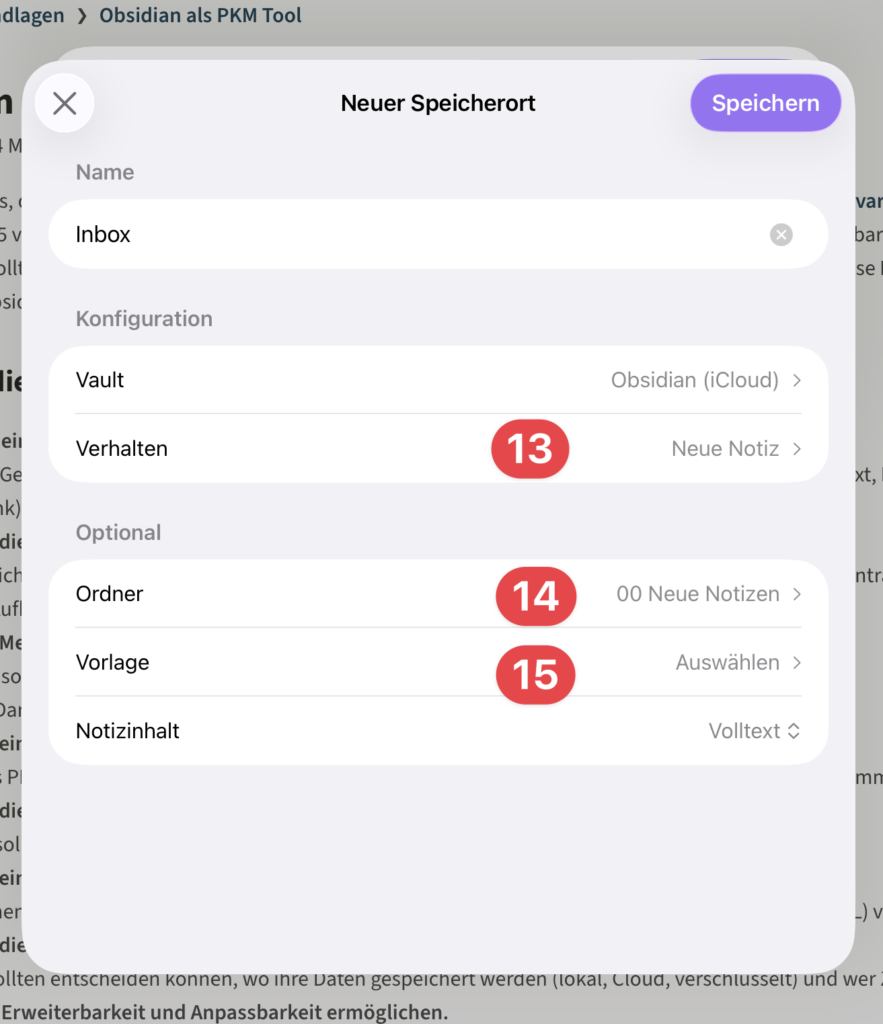
Bei „Neue Notiz” (13/17) kannst du den Zielordner (14) wählen und optional eine Vorlage angeben, die direkt mit eingefügt wird. In beiden Fällen öffnet sich der iOS/iPadOS Dateibrowser zur Auswahl.
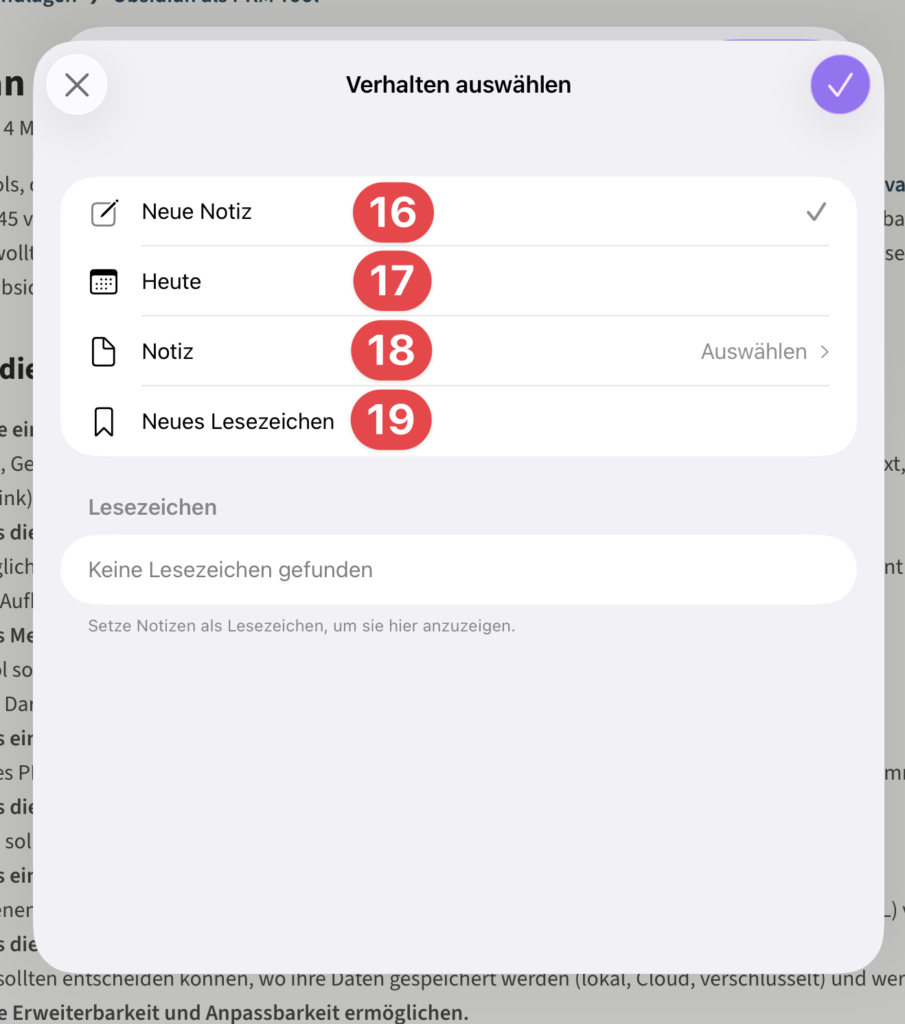
Mit dem Verhalten „Heute” (17) landet der Inhalt direkt in der aktuellen „Täglichen Notiz“, entsprechend deinen Einstellungen in dem ausgewählten Vault. Einen eigenen Ordner oder eine separate Notiz kannst du in diesem Modus nicht auswählen. Du kannst aber steuern, ob der geclippte Inhalt an den Anfang oder ans Ende der Täglichen Notiz gestellt wird, und ob der volle Text oder nur die URL gespeichert wird.
Die Option „Notiz” (18) verhält sich ähnlich, nur dass du hier eine bestimmte Notiz als Ziel festlegst statt der Täglichen Notiz.
Lesezeichen als Ziel
In Obsidian lassen sich Notizen als Lesezeichen deklarieren, die dann schnell über das Lesezeichen-Menü erreichbar sind. Solche Lesezeichen-Notizen können auch als Speicherziel für das Sharesheet dienen, inklusive der Option, Inhalte an den Anfang oder das Ende einzufügen.
Zusätzlich gibt es noch eine besondere Option: Statt einer einzelnen Notiz kannst du auch eine Lesezeichengruppe als Ziel wählen. In diesem Fall werden nur die URLs der geclippten Inhalte gespeichert und tauchen dann in der Lesezeichenübersicht auf. Das ist praktisch als schnelle Linkliste, ohne Seiteninhalt.
Fazit
Der Obsidian Web Clipper funktioniert gut, auch unter iOS und iPadOS. Den Aufruf über das Browser-Symbol finde ich aber etwas umständlich. Das Sharesheet ist direkter und in den meisten Situationen die schnellere Wahl. Die Einstellungen scheinen sich nicht zwischen verschiedenen Geräten synchronisieren zulassen, was der Web Clipper auch nicht kann.
Interessant ist außerdem, dass das Sharesheet nicht auf Safari beschränkt ist. Es funktioniert mit jedem Browser auf iPhone und iPad, aber auch Inhalte in anderen Apps lassen sich clippen. So klappt das mit ganzen Notizen aus der Notizen-App. In anderen Apps funktioniert es zwar oft nicht mit ganzen Inhalten, aber eine Textauswahl kann dann doch geclippt werden. In Google Maps wird der Link im „Volltextmodus” mit Hinweisen zu Login und Cookie-Verwendung geclippt. Das gleiche gilt für Apple Karten, dort ist allerdings die URL nicht vollständig, es fehlt das .com. Im „URL“-Modus wird nur die URL zu dem Ort geclippt.
Aber das Feature ist ja noch nicht fertig. Ein Feature, das ich noch vergessen hatte: Du kannst mit dieser Funktion, wie auch beim Web Clipper, das Transkript eines YouTube-Videos clippen, natürlich inklusive eingebettetem Video.
Alles in allem ist dies wieder eine hilfreiche Erweiterung, in der mobilen Obsidian App, die bei mir zumindest für das Volltext-Clippen auf meinen mobilen Devices genutzt werden wird.
Schreibe einen Kommentar